

Suivi des ressources et budget basé sur la quantité unitaire : Guide de configuration
Table des matières
- Bienvenue
- Configurer la structure de découpage du projet (SDP)
- Configurer les paramètres d’heure de l’entreprise
- Configurer les paramètres du projet
- Configurer votre budget basé sur la quantité unitaire
- Saisir le temps et les quantités produites
- Afficher le rapport sur la main-d’œuvre budgétée/réelle
- Afficher le rapport de production du chantier
Vue d'ensemble
Autorisations
Configurer la SDP au niveau entreprise
Ajouter des segments personnalisés
- Accédez à l'outil Admin au niveau de l'entreprise.
- Sous « Paramètres de la compagnie », cliquez sur le lien Structure de découpage du projet.
- Dans le tableau Segments, cliquez sur le bouton Ajouter un segment .
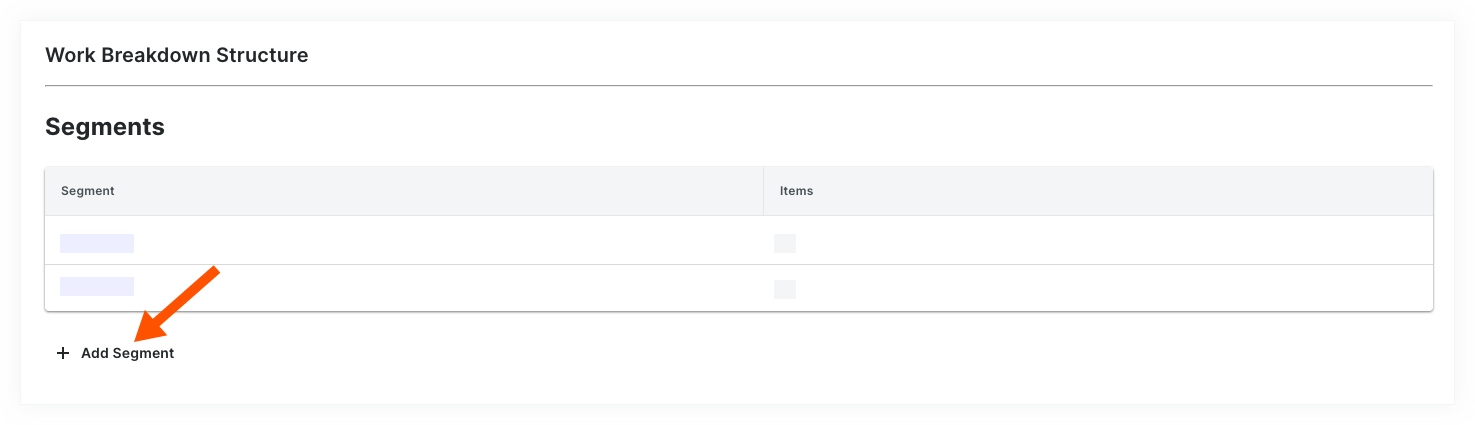
- Dans la fenêtre « Nouveau segment », procédez comme suit :
Remarque
Un astérisque (*) dans la liste ci-dessous indique un champ obligatoire.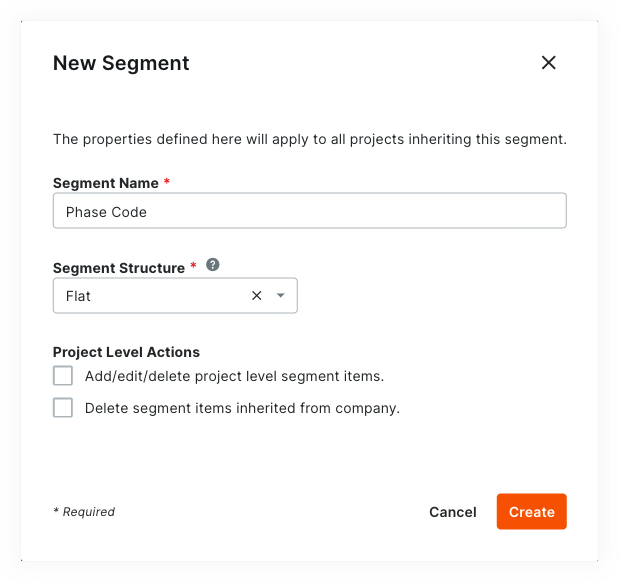
- Nom du segment*. Saisissez un nom pour votre nouveau segment. Ceci est un champ obligatoire. Les noms de segments en double ne sont PAS autorisés. Un message « Le nom du segment est en cours d'utilisation » s'affiche pour vous avertir si vous essayez de saisir un nom qui existe déjà.
Conseil
Vous ne savez pas quels segments personnalisés créer ? Pour savoir comment les autres clients de Procore utilisent la structure de découpage du projet, voir Quels segments personnalisés devons-nous créer pour la structure de découpage du travail de notre entreprise ? - Structure segmentée*. Sélectionnez une valeur dans la liste déroulante. Ceci est un champ obligatoire. Vos choix incluent :
- Plat. Sélectionnez cette option pour ajouter votre segment à la liste sans hiérarchie.
- À plusieurs niveaux. Sélectionnez cette option pour imbriquer votre segment dans une structure arborescente (hiérarchique).
Conseil
Quelle est la différence entre un segment plat et un segment à plusieurs niveaux ? Pour connaître la différence, voir Quelle est la différence entre un segment plat et à plusieurs niveaux dans la SDP de SDP?
- Nom du segment*. Saisissez un nom pour votre nouveau segment. Ceci est un champ obligatoire. Les noms de segments en double ne sont PAS autorisés. Un message « Le nom du segment est en cours d'utilisation » s'affiche pour vous avertir si vous essayez de saisir un nom qui existe déjà.
- Dans la section Actions au niveau projet, choisissez une (1) ou toutes ces options :
Remarque
Lorsque les paramètres Actions au niveau projet sont activés, vos administrateurs de projet (utilisateurs avec des autorisations de niveau Admin sur l'outil Admin au niveau projet) sont autorisés à effectuer des tâches spécifiques sur des segments et des éléments de segment au niveau projet. Ces paramètres sont désactivés par défaut.- Ajouter/modifier/supprimer des éléments de segment au niveau projet. Cochez cette case à cocher pour permettre aux administrateurs de projet d’ajouter, de modifier et de supprimer des éléments de segment non utilisés sur un projet. Ce paramètre est désactivé par défaut.
Remarque
Lorsque ce paramètre est activé, les administrateurs de projet peuvent effectuer ces tâches :
- Supprimer les éléments de segment hérités de l’entreprise. Cochez cette case à cocher pour permettre aux administrateurs de projet de supprimer des éléments de segment hérités au niveau projet de l’outil Admin au niveau entreprise. Ceci est utile pour les administrateurs de projet qui ne souhaitent pas que les nouveaux éléments de segment créés au niveau entreprise soient utilisés dans un projet. Voir Supprimer des éléments de segment non utilisés d’un projet.
- Ajouter/modifier/supprimer des éléments de segment au niveau projet. Cochez cette case à cocher pour permettre aux administrateurs de projet d’ajouter, de modifier et de supprimer des éléments de segment non utilisés sur un projet. Ce paramètre est désactivé par défaut.
- Cliquez sur Créer.
Procore ajoute le nouveau segment au bas de la liste « Segments ». - Répétez les étapes ci-dessus pour tous les nouveaux segments à ajouter.
Conseils
- Besoin de modifier les paramètres de votre nouveau segment ? Le meilleur moment pour modifier un nouveau segment est avant de commencer à l’utiliser sur un projet. Une fois qu’un segment personnalisé est utilisé pour créer un code budgétaire de projet, vous pouvez le modifier à tout moment. Pour plus de détails, voir Modifier les paramètres de segment personnalisé.
- Vous souhaitez supprimer un segment personnalisé ? Il est important de noter qu'un segment personnalisé ne peut pas être supprimé après avoir été ajouté à la structure des codes budgétaires sur un (1) ou plusieurs projets dans le compte Procore de votre entreprise. Pour en savoir plus, voir Supprimer des segments personnalisés.
- Vous souhaitez ajouter des éléments de segment ? Si votre nouveau segment est créé, vous pouvez ajouter de nouveaux éléments maintenant. Pour obtenir des instructions, voir Ajouter des éléments de segment personnalisés.
- Prêt à définir la structure des codes budgétaires par défaut de votre entreprise ? Vous pouvez organiser vos segments dans l'ordre de votre choix. Cet arrangement définit la structure des codes budgétaires de votre entreprise. Pour obtenir des instructions, voir Organiser les segments pour former la structure des codes budgétaires de l'entreprise.
Créer la SDP de votre projet
Objectif
Ajuster la structure de découpage du projet (SDP) de votre entreprise pour un projet Procore.
Contexte
Après avoir créé un nouveau projet dans le compte Procore de votre compagnie, vous pouvez utiliser les fonctionnalités SDP intégrées pour définir la structure des coûts pour les outils Finances du projet de Procore. Lors de la définition de la structure de coûts de SDP d'un projet, vous avez deux choix. Si vous ne savez pas quel choix faire, contactez l' administrateur Procore de votre compagnie pour obtenir des conseils :
- Appliquer la SDP par défaut de votre entreprise
Il s'agit de la SDP définie par l'administrateur Procore de votre entreprise que vous pouvez utiliser exactement telle qu'elle a été créée. - Copier la SDP d'un autre projet
Il s'agit de la SDP définie sur l'un de vos modèles de projet Procore existants. Gardez à l'esprit que vous pouvez créer une SDP unique pour chaque projet dans le compte de votre entreprise. Pour copier la SDP d'un autre projet source vers votre nouveau projet cible, vous devez d'abord enregistrer le projet source en tant que modèle de projet. Voir Configurer un modèle de projet.
Éléments à prendre en compte
- Autorisations utilisateur requises :
- Permissions de niveau « Admin » sur l'outil Admin au niveau du projet.
- Informations supplémentaires :
- La page Structure de découpage du projet au niveau projet est similaire à la page au niveau entreprise. Les principales différences sont :
- Vous ne pouvez pas ajouter de segments personnalisés au niveau projet. Ils doivent toujours être ajoutés au niveau entreprise. Voir Ajouter des segments personnalisés .
- Vous ne pouvez pas modifier la structure des codes budgétaires au niveau projet. La structure des codes budgétaires est toujours définie au niveau entreprise. Voir Organiser la structure des codes budgétaires de l'entreprise .
- Vous ne pouvez pas ajouter de sous-projets au niveau entreprise. Les sous-projets sont toujours ajoutés au niveau projet. Voir Activer les sous-projets et Ajouter des sous-projets à un projet.
- La page Structure de découpage du projet au niveau projet est similaire à la page au niveau entreprise. Les principales différences sont :
- Restrictions :
Conditions préalables
Conseil
Vous souhaitez copier la SDP d'un projet existant vers votre nouveau projet ? Si tel est le cas, un utilisateur Procore qui possède les autorisations utilisateur requises doit configurer le projet source en tant que modèle de projet. Un projet source est le projet qui contient la SDP que vous souhaitez copier dans votre nouveau projet. Pour obtenir des directives, voir Configurer un modèle de projet. Une fois cette étape terminée, vous pourrez sélectionner l'option Copier la SDP à partir d'un autre projet expliquée dans la procédure ci-dessous.Procédure
- Accédez à l'outil Admin au niveau du projet.
- Sous « Paramètres du projet », cliquez sur le lien Structure de découpage du projet.
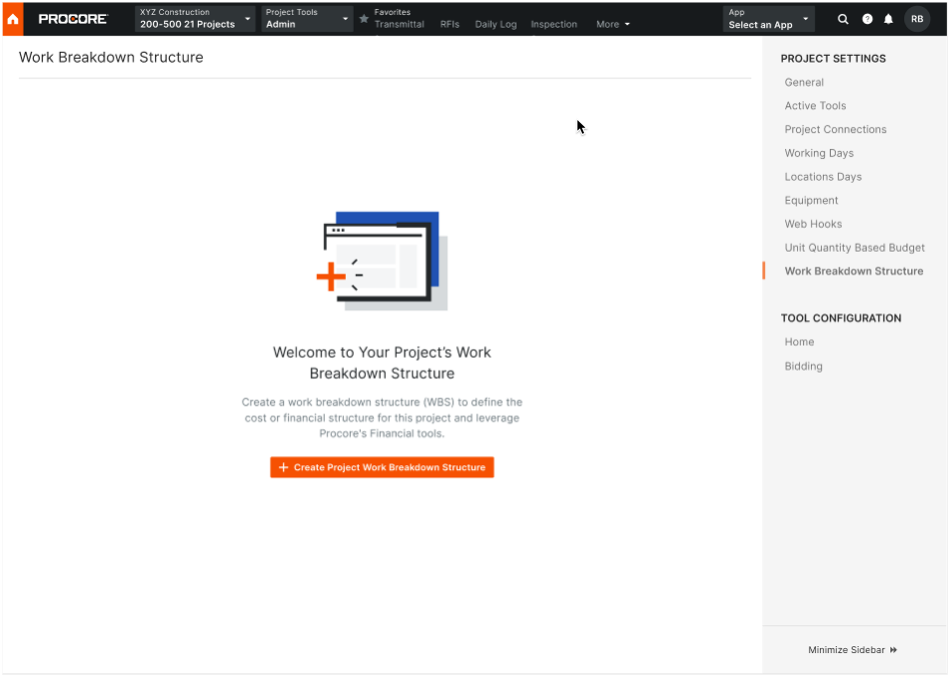
- Passez en revue les informations sur la SDP, les codes budgétaires et les segments de code budgétaire dans la séquence de la boîte de dialogue. Cliquez sur Suivant.
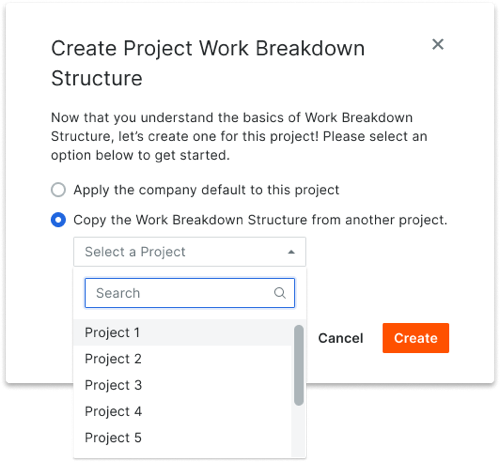
- Dans la boîte de dialogue « Créer un projet SDP », choisissez l'une de ces options :
- Appliquer la SDP par défaut de l’entreprise
Choisissez ce bouton d’option si vous souhaitez que le projet utilise la SDP par défaut de votre entreprise. L’administrateur Procore de votre entreprise est responsable de la création de cette structure.
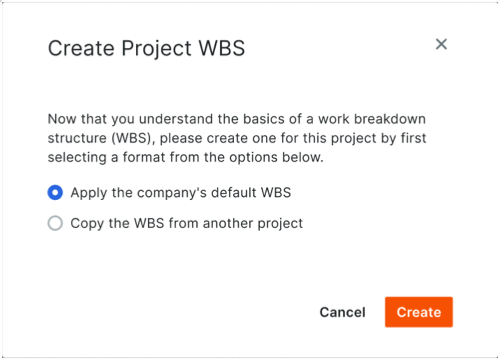
- Copier la SDP d’un autre projet
Choisissez ce bouton d’option si vous souhaitez utiliser la SDP d’un projet existant. Ensuite, commencez à taper un nom de projet et lorsque la correspondance apparaît, choisissez-la dans la liste Sélectionner un projet .
- Appliquer la SDP par défaut de l’entreprise
- Cliquez sur Créer.
Prochaines étapes
Activer les codes de tâche
Assigner un type de coût par défaut
Ajouter des outils au projet
- Accédez à l'outil Admin du projet.
- Sous « Paramètres du projet », cliquez sur Paramètres de l’outil.
- Déplacez la bascule
 appropriée sur « Actif » pour ajouter les outils suivants à votre projet :
- Rapport journalier avec le registre de pointages (facultatif)
- Feuilles horaires
- Cliquez sur Mettre à jour.
Considérations
Importez votre budget
Saisir l’heure dans les feuilles horaires
Saisir les quantités produites dans les feuilles horaires
Maintenant que vous avez rempli votre feuille horaire, effectuez les actions suivantes avant de la soumettre :
-
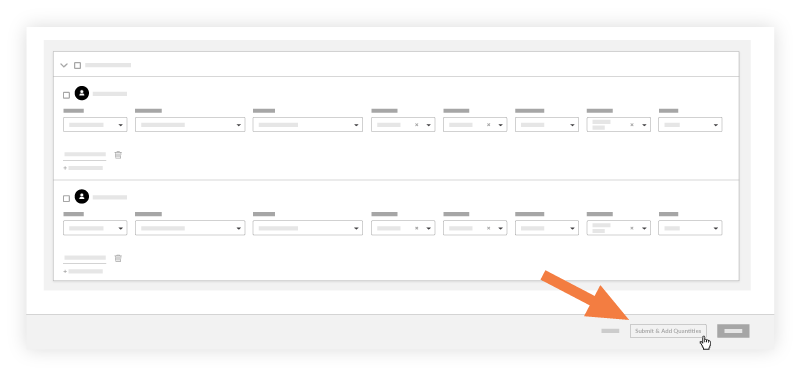
Cliquez sur Envoyer et ajouter des quantités.
Note: Ce bouton sera désactivé si les quantités n’ont pas été chargées dans le projet. Voir Importer un budget basé sur la quantité unitaire.
-
Saisissez un montant dans le champ Unités installées .
Remarques
- La page Ajouter des quantités affiche uniquement les codes de coût auxquels est associée une quantité budgétée importée.
- Si la fonction Sous-projets est activée sur votre projet (voir Activer les sous-projets sur les projets pour les SDP), le "Sous-projet" associé à l'entrée "Unités installées" s'affiche dans la fenêtre Ajouter des quantités. Si la fonction "Sous-projets" est désactivée, le champ "Sous-projet" affiche le mot "Aucun(e)".
- Le pourcentage accompli (%) et l'unité de mesure (UdM) et le pourcentage accompli (%) appropriés automatiquement avec les données qui ont été importées. Voir Importer un budget basé sur la quantité unitaire.
-
Saisissez des notes dans le champ « Notes ».
-
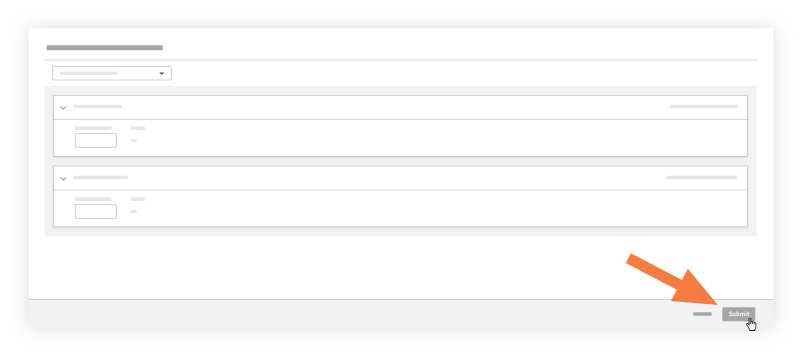
Cliquez sur Soumettre.
Afficher le rapport sur la main-d’œuvre budgétée/réelle
- Afficher un rapport à partir de l'outil Rapports du projet
- Afficher un rapport à partir de l'outil Feuilles horaires du projet
Afficher un rapport à partir de l'outil Rapports du projet
- Accédez à l'outil Rapports du projet.
- Faites défiler jusqu'à la section Rapports du projet.
- Cliquez sur Main-d’œuvre budgétée par rapport au réel.

Les colonnes du rapport Main-d’œuvre budgétée/réelle sont les suivantes :- % d'heures utilisées : pourcentage d'heures utilisées importées par rapport aux heures saisies. Ce pourcentage est calculé comme suit :
- Heures réelles ÷ Heures budgétées = Pourcentage utilisé
- Heures budgétées : nombre d'heures budgétées que vous avez importées dans l'outil Admin du projet de Procore.
- Heures réelles : nombre d'heures que vous avez saisies à ce jour dans les outils de suivi de la main-d'œuvre de Procore (Feuilles horaires, Pointage de l'entreprise et Rapport journalier).
- Heures restantes : nombre d'heures qu'il vous reste par rapport aux heures que vous avez importées et à celles que vous avez saisies. Ce pourcentage est calculé comme suit :
- Heures budgétées - Heures réelles = Heures restantes
- % d'heures utilisées : pourcentage d'heures utilisées importées par rapport aux heures saisies. Ce pourcentage est calculé comme suit :
Afficher un rapport à partir de l'outil Feuilles horaires du projet
- Accédez à l'outil Feuilles horaires du projet.
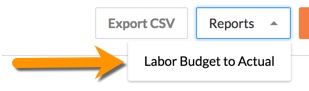
- Cliquez sur Rapports.
- Cliquez sur Main-d’œuvre budgétée par rapport à réel.
Les colonnes du rapport Main-d’œuvre budgétée/réelle sont les suivantes :- % d'heures utilisées : pourcentage d'heures utilisées importées par rapport aux heures saisies. Ce pourcentage est calculé comme suit :
- Heures réelles ÷ Heures budgétées = Pourcentage utilisé
- Heures budgétées : nombre d'heures budgétées que vous avez importées dans l'outil Admin du projet de Procore.
- Heures réelles : nombre d'heures que vous avez saisies à ce jour dans les outils de suivi de la main-d'œuvre de Procore (Feuilles horaires, Pointage de l'entreprise et Rapport journalier).
- Heures restantes : nombre d'heures qu'il vous reste par rapport aux heures que vous avez importées et à celles que vous avez saisies. Ce pourcentage est calculé comme suit :
- Heures budgétées - Heures réelles = Heures restantes
- % d'heures utilisées : pourcentage d'heures utilisées importées par rapport aux heures saisies. Ce pourcentage est calculé comme suit :
Afficher le rapport de production du chantier
À partir de l'outil Rapports du projet
- Accédez à l’outil Rapports à 360° du projet.
- Faites défiler jusqu'à Rapports du projet.
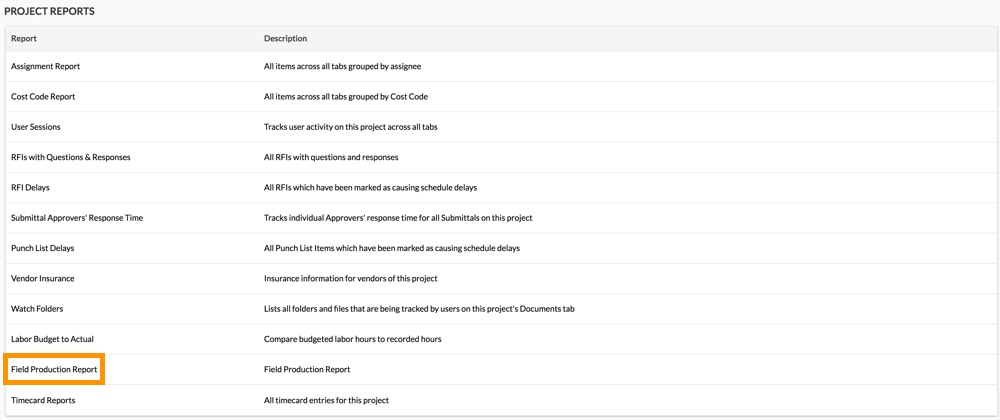
- Cliquez sur Rapport de production du chantier.
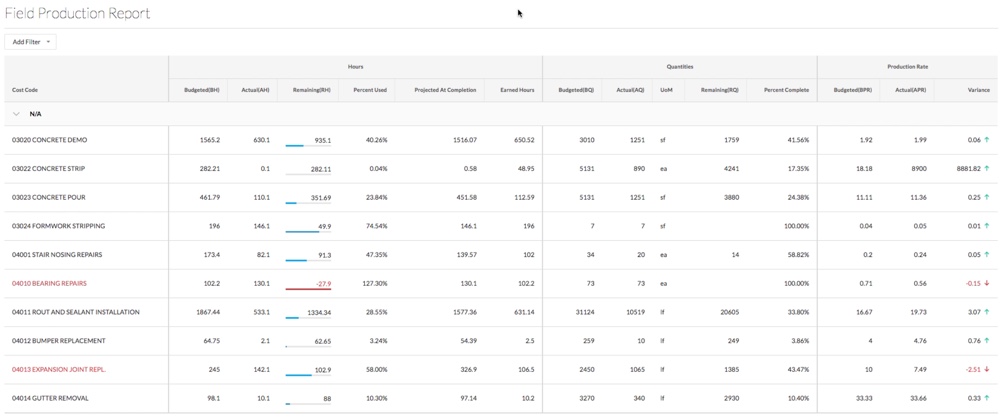
Le rapport de production du chantier s’affiche. Pour en savoir plus sur les colonnes de données, voir Quelles sont les colonnes de données dans un rapport de production du chantier ?
- Cliquez sur Ajouter un filtre pour affiner les résultats d’affichage.
- Sélectionnez l'un des éléments suivants :
- Code de coût
- Nom du sous-projet
- Unité de mesure
À partir de l'outil Feuilles horaires du projet
- Accédez à l'outil Feuilles horaires du projet.
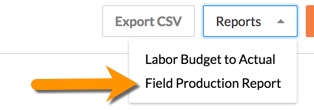
- Cliquez sur Rapports.
- Cliquez sur Rapport de production du chantier.
Le rapport de production du chantier s’affiche. Pour en savoir plus sur les colonnes de données, voir Quelles sont les colonnes de données dans un rapport de production du chantier ?
- Cliquez sur Ajouter un filtre pour affiner les résultats d’affichage.
- Sélectionnez l'un des éléments suivants :
- Code de coût
- Nom du sous-projet
- Unité de mesure