

Ordres de changement
- Dernière mise à jour
- Enregistrer en tant que PDF
Au cours d'un projet de construction, il existe une grande variété de raisons qui peuvent vous obliger à créer un ordre de changement. Les ordres de changement peuvent également être initiés par une variété d'entités, telles que la source de financement de votre projet, un maître d'ouvrage de projet, un entrepreneur, un sous-traitant, et plus encore.
Exemples
Vous trouverez ci-dessous des raisons courantes qui peuvent vous amener à créer un ordre de changement au cours d'un projet :
- Changement de conception
- Erreurs et omissions dans les plans
- Cahier des charges inexact ou incomplet
- Conditions de chantier inattendues
- Substitutions de matériel et d'équipe
Pour créer un ordre de changement dans un projet Procore, vous devez disposer des autorisations appropriées dans le contrat client, l'engagement, le financement ou le contrat principal à modifier. De plus, les étapes à suivre dépendent des paramètres de configuration de votre projet :
- L'outil Événements de changement est-il activé ou désactivé ?
La décision d'activer ou de désactiver l'outil Événements de changement est généralement prise par l'administrateur Procore de l'entreprise ou par un chef de projet/ingénieur de projet.- Lorsqu'il est activé, vous devez créer un événement de changement (voir Créer un événement de changement) avant de pouvoir créer un ordre de changement.
- Lorsqu'il est désactivé, vous créez uniquement un ordre de changement. Vous ne créez PAS d'événement de changement.
- Comment sont configurés les niveaux d'ordre de changement dans vos outils de contrat ?
Le nombre d'étapes nécessaires pour créer un ordre de changement dépend des paramètres de configuration de votre projet dans les outils Engagements et Contrats principaux. Pour en savoir plus, voir Quels sont les différents niveaux d'ordre de changement dans Finances ?
L’outil Ordres de changement rationalise et améliore les étapes critiques du processus de gestion des changements, qui serait autrement manuel, afin qu’aucun impact financier potentiel ne passe entre les mailles du filet. Découvrez à quel point cet outil permet d’accélérer les approbations, de rationaliser la communication et d’éliminer la nécessité de procéder à des risques, sans papier ni déplacements fastidieux entre le chantier et le back-office.
Tutoriels populaires (tout afficher)
FAQ principale (tout afficher)
- Qu'est-ce qu'un ordre de changement ?
- Puis-je personnaliser le système de numérotation des objets financiers dans Procore ?
- Quels sont les différents paramètres de niveau d'ordre de changement dans Finances ?
- Puis-je créer un rapport pour voir les ordres de changement en retard ?
- Quelles versions de fichier Microsoft Excel peuvent être jointes aux éléments dans Procore ?
Aucun élément ne correspond à votre requête de recherche.
Ordres de changement au contrat clientOrdres de changement de l'engagementOrdres de changement de financementOrdres de changement au contrat principal |
Tâches de configuration : outil Ordres de changementTâches de configuration : Outils Finances |
Tip
To browse and search all Procore training videos, visit our video library.
Web
Configure Change Event Settings
Manage Change Orders
Create a Change Event - General Contractor
Create a Change Event - Owner
Create a Change Event - Specialty Contractor
Create a Commitment Change Order - General Contractor
Create a Commitment Change Order - Owner
Create a Commitment Change Order - Specialty Contractor
Create Bulk Commitment Change Orders from a Change Event
Create a Prime Contract Change Order - General Contractor
Create a Funding Change Order - Owner
Create a Client Contract Change Order - Specialty Contractor
Create a Prime PCO - Owner
Review PCCOs - Owner
Submit a Field Initiated Change Order as a Collaborator
Create and Send RFQs
Create and Send RFQs - Owner
Respond to an RFQ - Owner
Respond to an RFQ on Behalf of a Collaborator
Update Change Orders
Allow Collaborators to Submit a Field Initiated Change Order
Mobile
Create a Change Event (Mobile) - Field Worker
Add a Line Item to a Change Event (Mobile) - Field Worker
OUTDATED VIDEOS - Removed from Support Site and Certifications
Create a Client Contract CO - Specialty Contractor
Specialty Contractor - Create a Client Contract CO
Create a Prime PCO
Owner - Respond to an RFQ
Owner - Review Prime Contract COs
Owner - Create and Send an RFQ
Create an RFQ
Owner - Create a Prime PCO
Specialty Contractor - Create an CCO
Owner - Create an CCO
Create an CCO
Field Worker - Add a Line Item to a Change Event (Mobile)
Field Worker - Create a Change Event (Mobile)
Owner - Create a Change Event
Specialty Contractor as a Client - Create a Change Event
Create Change Events
Specialty contractor as a Client - Respond to an RFQ on Behalf of a Subcontractor
Video content may not accurately reflect the current state of the system, and/or it may be out of date.
OUTDATED VIDEOS - Removed from Support Site and Certifications
Create a Commitment Change Order (CCO)
Video content may not accurately reflect the current state of the system, and/or it may be out of date.
Specialty Contractor - Create a Commitment Change Order (CCO)
Video content may not accurately reflect the current state of the system, and/or it may be out of date.
Owner - Create a Commitment Change Order (CCO)
Video content may not accurately reflect the current state of the system, and/or it may be out of date.
Create a Prime PCO
Video content may not accurately reflect the current state of the system, and/or it may be out of date.
Update Change Orders
Video content may not accurately reflect the current state of the system, and/or it may be out of date.
Specialty contractor as Client - Create a Prime PCO
Video content may not accurately reflect the current state of the system, and/or it may be out of date.
Owner - Create a Prime PCO
Video content may not accurately reflect the current state of the system, and/or it may be out of date.
Owner - Review Prime Contract COs
Video content may not accurately reflect the current state of the system, and/or it may be out of date.
Portfolio Financials - Approving or Rejecting a Change Order
Video content may not accurately reflect the current state of the system, and/or it may be out of date.
Portfolio Financials - Sending a Change Order For Approval
Video content may not accurately reflect the current state of the system, and/or it may be out of date.
Web
Create a Change Event - General Contractor
Create a Commitment Change Order - General Contractor
Create a Prime Contract Change Order - General Contractor
Create and Send RFQs
Respond to an RFQ on Behalf of a Collaborator
Mobile
Create a Change Event (Mobile) - Field Worker
Add a Line Item to a Change Event (Mobile) - Field Worker
OUTDATED VIDEOS - Removed from Support Site and Certifications
Field Worker - Create a Change Event (Mobile)
Video content may not accurately reflect the current state of the system, and/or it may be out of date.
Field Worker - Add a Line Item to a Change Event (Mobile)
Video content may not accurately reflect the current state of the system, and/or it may be out of date.
Web
Create a Change Event - General Contractor
Create a Commitment Change Order - General Contractor
Create a Prime Contract Change Order - General Contractor
Create and Send RFQs
Respond to an RFQ on Behalf of a Collaborator
Mobile
Create a Change Event (Mobile) - Field Worker
Add a Line Item to a Change Event (Mobile) - Field Worker
OUTDATED VIDEOS - Removed from Support Site and Certifications
Field Worker - Create a Change Event (Mobile)
Video content may not accurately reflect the current state of the system, and/or it may be out of date.
Field Worker - Add a Line Item to a Change Event (Mobile)
Video content may not accurately reflect the current state of the system, and/or it may be out of date.
Web
Create a Change Event - General Contractor
Create a Commitment Change Order - General Contractor
Create a Prime Contract Change Order - General Contractor
Create and Send RFQs
Respond to an RFQ on Behalf of a Collaborator
Mobile
Create a Change Event (Mobile) - Field Worker
Add a Line Item to a Change Event (Mobile) - Field Worker
Web
Create a Change Event - General Contractor
Create a Commitment Change Order - General Contractor
Create a Prime Contract Change Order - General Contractor
Create and Send RFQs
Respond to an RFQ on Behalf of a Collaborator
Mobile
Create a Change Event (Mobile) - Field Worker
Add a Line Item to a Change Event (Mobile) - Field Worker
OUTDATED VIDEOS - Removed from Support Site and Certifications
Field Worker - Create a Change Event (Mobile)
Video content may not accurately reflect the current state of the system, and/or it may be out of date.
Field Worker - Add a Line Item to a Change Event (Mobile)
Video content may not accurately reflect the current state of the system, and/or it may be out of date.
Web
Create a Change Event - General Contractor
Create a Commitment Change Order - General Contractor
Create a Prime Contract Change Order - General Contractor
Create and Send RFQs
Respond to an RFQ on Behalf of a Collaborator
Update Change Orders
Mobile
Create a Change Event (Mobile) - Field Worker
Add a Line Item to a Change Event (Mobile) - Field Worker
OUTDATED VIDEOS - Removed from Support Site and Certifications
Field Worker - Add a Line Item to a Change Event (Mobile)
Field Worker - Create a Change Event (Mobile)
Create Change Events
Create a Prime PCO
Create an CCO
Web
Create a Change Event - General Contractor
Create a Commitment Change Order - General Contractor
Create a Prime Contract Change Order - General Contractor
Create and Send RFQs
Respond to an RFQ on Behalf of a Collaborator
Update Change Orders
Mobile
Create a Change Event (Mobile) - Field Worker
Add a Line Item to a Change Event (Mobile) - Field Worker
OUTDATED VIDEOS - Removed from Support Site and Certifications
Create Change Events
Video content may not accurately reflect the current state of the system, and/or it may be out of date.
Create a Prime PCO
Video content may not accurately reflect the current state of the system, and/or it may be out of date.
Create an CCO
Video content may not accurately reflect the current state of the system, and/or it may be out of date.
Field Worker - Add a Line Item to a Change Event (Mobile)
Video content may not accurately reflect the current state of the system, and/or it may be out of date.
Field Worker - Create a Change Event (Mobile)
Video content may not accurately reflect the current state of the system, and/or it may be out of date.
Web
Create a Change Event - General Contractor
Create a Commitment Change Order - General Contractor
Create a Prime Contract Change Order - General Contractor
Create and Send RFQs
Respond to an RFQ on Behalf of a Collaborator
Mobile
Create a Change Event (Mobile) - Field Worker
Add a Line Item to a Change Event (Mobile) - Field Worker
OUTDATED VIDEOS - Removed from Support Site and Certifications
Field Worker - Add a Line Item to a Change Event (Mobile)
Video content may not accurately reflect the current state of the system, and/or it may be out of date.
Field Worker - Create a Change Event (Mobile)
Video content may not accurately reflect the current state of the system, and/or it may be out of date.
Web
Create a Change Event - General Contractor
Create a Commitment Change Order - General Contractor
Create a Prime Contract Change Order - General Contractor
Create and Send RFQs
Respond to an RFQ on Behalf of a Collaborator
Mobile
Create a Change Event (Mobile) - Field Worker
Add a Line Item to a Change Event (Mobile) - Field Worker
OUTDATED VIDEOS - Removed from Support Site and Certifications
Create a Change Event
Video content may not accurately reflect the current state of the system, and/or it may be out of date.
Create a Commitment Change Order
Video content may not accurately reflect the current state of the system, and/or it may be out of date.
Create a Prime Contract Change Order
Video content may not accurately reflect the current state of the system, and/or it may be out of date.
Field Worker - Add a Line Item to a Change Event (Mobile)
Video content may not accurately reflect the current state of the system, and/or it may be out of date.
Field Worker - Create a Change Event (Mobile)
Video content may not accurately reflect the current state of the system, and/or it may be out of date.
Web
Configure Change Event Settings
Manage Change Orders
Create a Change Event - General Contractor
Create a Change Event - Owner
Create a Change Event - Specialty Contractor
Create a Commitment Change Order - General Contractor
Create a Commitment Change Order - Owner
Create a Commitment Change Order - Specialty Contractor
Create Bulk Commitment Change Orders from a Change Event
Create a Prime Contract Change Order - General Contractor
Create a Funding Change Order - Owner
Create a Client Contract Change Order - Specialty Contractor
Create a Prime PCO - Owner
Review PCCOs - Owner
Submit a Field Initiated Change Order as a Collaborator
Create and Send RFQs
Create and Send RFQs - Owner
Respond to an RFQ - Owner
Respond to an RFQ on Behalf of a Collaborator
Update Change Orders
Allow Collaborators to Submit a Field Initiated Change Order
Mobile
Create a Change Event (Mobile) - Field Worker
Add a Line Item to a Change Event (Mobile) - Field Worker
OUTDATED VIDEOS - Removed from Support Site and Certifications
Create a Client Contract CO - Specialty Contractor
Specialty Contractor - Create a Client Contract CO
Create a Prime PCO
Owner - Respond to an RFQ
Owner - Review Prime Contract COs
Owner - Create and Send an RFQ
Create an RFQ
Owner - Create a Prime PCO
Specialty Contractor - Create an CCO
Owner - Create an CCO
Create an CCO
Field Worker - Add a Line Item to a Change Event (Mobile)
Field Worker - Create a Change Event (Mobile)
Owner - Create a Change Event
Specialty Contractor as a Client - Create a Change Event
Create Change Events
Specialty contractor as a Client - Respond to an RFQ on Behalf of a Subcontractor
Video content may not accurately reflect the current state of the system, and/or it may be out of date.
OUTDATED VIDEOS - Removed from Support Site and Certifications
Create a Commitment Change Order (CCO)
Video content may not accurately reflect the current state of the system, and/or it may be out of date.
Specialty Contractor - Create a Commitment Change Order (CCO)
Video content may not accurately reflect the current state of the system, and/or it may be out of date.
Owner - Create a Commitment Change Order (CCO)
Video content may not accurately reflect the current state of the system, and/or it may be out of date.
Create a Prime PCO
Video content may not accurately reflect the current state of the system, and/or it may be out of date.
Update Change Orders
Video content may not accurately reflect the current state of the system, and/or it may be out of date.
Specialty contractor as Client - Create a Prime PCO
Video content may not accurately reflect the current state of the system, and/or it may be out of date.
Owner - Create a Prime PCO
Video content may not accurately reflect the current state of the system, and/or it may be out of date.
Owner - Review Prime Contract COs
Video content may not accurately reflect the current state of the system, and/or it may be out of date.
Portfolio Financials - Approving or Rejecting a Change Order
Video content may not accurately reflect the current state of the system, and/or it may be out of date.
Portfolio Financials - Sending a Change Order For Approval
Video content may not accurately reflect the current state of the system, and/or it may be out of date.
- (Bêta) Quelles autorisations granulaires sont disponibles pour les flux de travail au niveau projet ?
- (Ébauche) Quelles sont les autorisations d'utilisateur requises pour modifier un ordre de changement ?
- À quel niveau un collaborateur en amont peut-il approuver un ordre de changement ?
- Puis-je créer un rapport pour voir les ordres de changement en retard ?
- Puis-je personnaliser le système de numérotation des objets financiers dans Procore ?
- Pouvons-nous définir le coût de base pour les nouveaux OCE « Dernier coût » ou « Dernier prix » dans l’outil Événements de changement ?
- Comment les statuts des ordres de changement dans un lot sont-ils liés ?
- Comment les postes financiers et les codes budgétaires sont-ils mis à jour entre les objets de changement ?
- Comment puis-je résoudre un problème avec l’application Web Procore ?
- Comment puis-je utiliser les codes fiscaux dans un projet Procore ?
- Comment modifier le client de messagerie par défaut de mon navigateur Web pour les liens mailto ?
- Comment supprimer des postes dans les ordres de changement approuvés ?
- Comment filtrer des éléments par lieux à plusieurs niveaux ?
- Que sont les éléments liés dans Procore ?
- Que sont les quantités produites ?
- Quels sont les types et motifs de changements par défaut de Procore ?
- Quels sont les codes de coût par défaut de Procore ?
- Quels sont les statuts par défaut des ordres de changement dans Procore ?
- Quelles sont les différentes options de postes financiers pour les rapports à outil unique ?
- Quels sont les différents paramètres de niveau d'ordre de changement dans l'outil Finances?
- Que signifient les différentes bannières DocuSign® dans Procore ?
- Quel sera l’effet de la publication des champs personnalisés sur nos solutions personnalisées héritées pour les ordres de changement ?
- Quelles autorisations granulaires sont disponibles pour l’outil Ordres de changement du projet ?
- Que se passe-t-il lorsque les options « Limiter les modifications non liées à l’ébauche aux contrats et aux ordres de changement » et « Activer la ventilation des coûts toujours modifiable » sont toutes deux activées ?
- Qu'est-ce qu'un code budgétaire dans SDP de Procore ?
- Qu'est-ce qu'un ordre de changement ?
- Qu'est-ce qu'un ordre de changement ?
- Qu'est-ce qu'un collaborateur en aval ?
- Qu'est-ce qu'un collaborateur en amont ?
- Quelles sont les valeurs qui entrent dans la ventilation des coûts d'un ordre de changement à partir d'un événement de changement ?
- Quand les liens de téléchargement dans les e-mails envoyés depuis Procore expirent-ils ?
- Quand la colonne « Signature requise » de l’outil Ordres de changement affiche-t-elle le nom du signataire ?
- Quelles versions de fichier Microsoft Excel peuvent être jointes aux éléments dans Procore ?
- Quels champs dans Procore correspondent aux champs de DocuSign© ?
- Quels outils de projet Procore prennent en charge l'intégration de DocuSign® ?
- Quels sont les outils du projet Procore permettant de mettre à jour les données du rapport de production du chantier ?
- Quels sont les outils Procore qui prennent en charge la structure de découpage du projet ?
- Quelles unités de mesure sont incluses dans la liste principale de Procore ?
- Quelles unités de mesure sont incluses dans la liste principale de Procore ?
- Pourquoi ne puis-je pas créer un ordre de changement ?
- Pourquoi ne puis-je pas modifier ou supprimer un ordre de changement « Approuvé » ?
- Pourquoi une erreur « L’opération d’importation a pris plus de temps que le délai d’expiration défini » est-elle apparue lors de l’exportation d’un ordre de changement de l’engagement vers Sage 300 CRE ?
- Pourquoi une erreur « Incohérences possibles dans les relations » est-elle apparue lors de l’exportation d’un ordre de changement de l’engagement vers Sage 300 CRE ?
Remarque
L'outil Ordres de changement utilise les flux de travail définis pour l'outil Événements de changement. Voir Événements de changement - Diagrammes de flux de travail.Niveaux d'ordre de changement
Les étapes que vous utilisez pour créer un ordre de changement dépendent du paramètre de niveau d'ordre de changement configuré sur l'outil de projet Procore utilisé pour créer le contrat d'origine. Pour en savoir plus, voir Quels sont les différents paramètres de niveau d'ordre de changement dans Finances ?
Niveaux d'ordre de changement de l'engagement


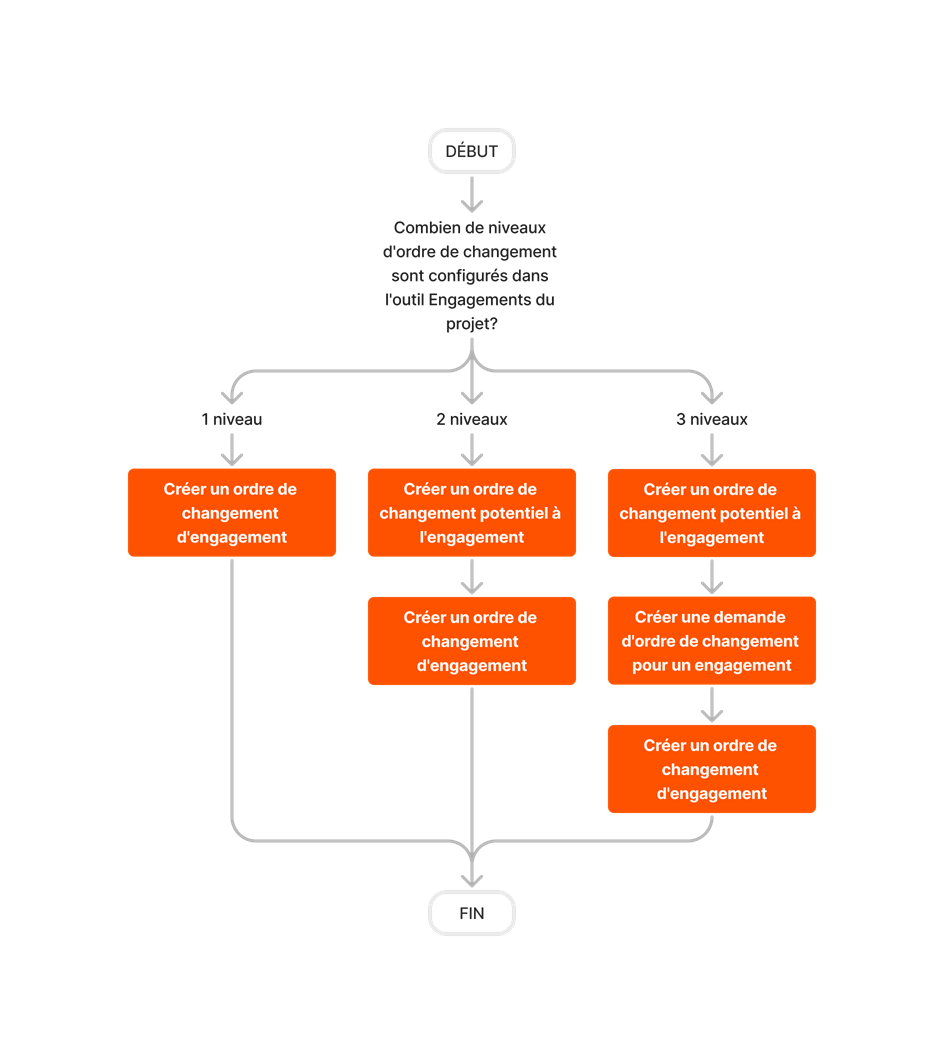


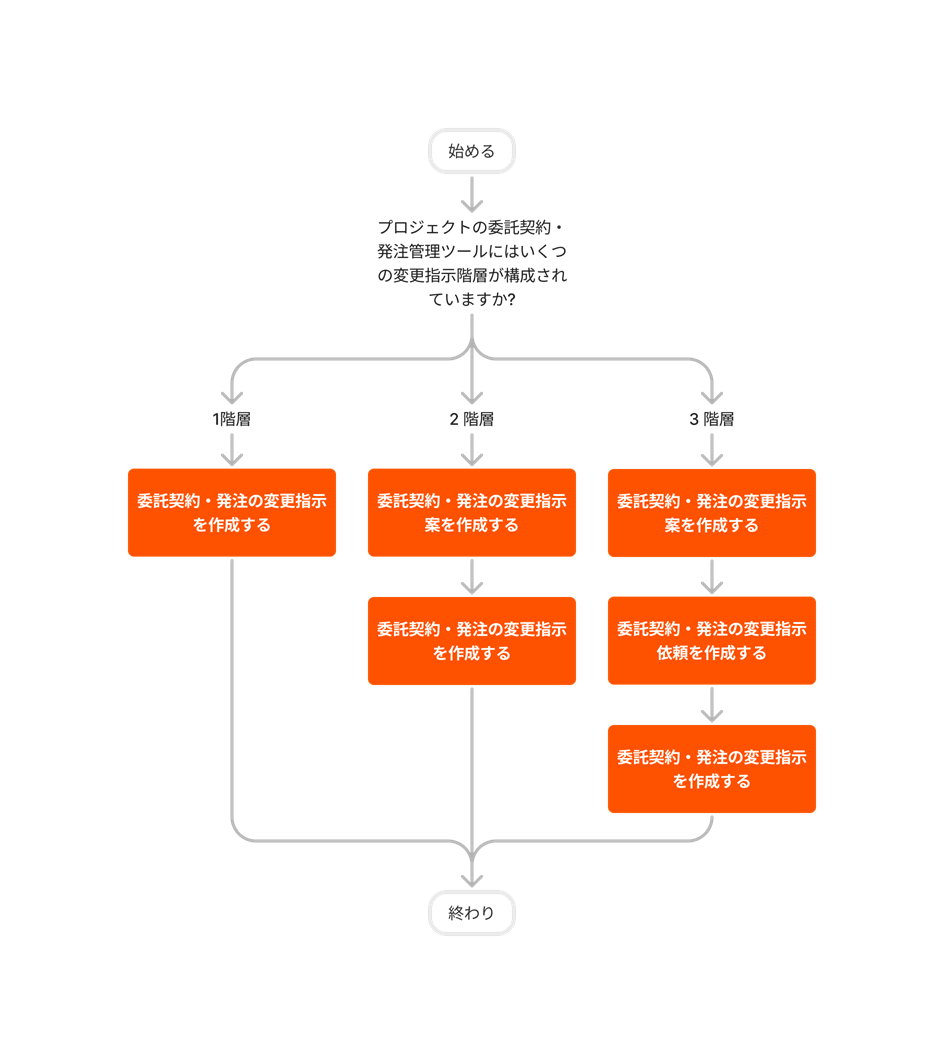

Niveaux d'ordre de changement au contrat principal


Ordres de changement
Le tableau suivant indique les autorisations d'utilisateur requises pour effectuer l'action utilisateur décrite.
1 Pour effectuer cette tâche en tant qu'utilisateur avec des autorisations de niveau « Standard » dans l'outil Ordres de changement, vous devez être le « réviseur désigné » sur l'ordre de changement. Voir Créer un ordre de changement de l'engagement .
2 Les utilisateurs ayant des autorisations de niveau « Admin » sur l'outil Ordres de changement du projet doivent obtenir des autorisations supplémentaires sur l'outil : (1) pour modifier un ordre de changement de l'engagement (OCE), des autorisations de niveau « Admin » sur l'outil Engagements du projet, et/ou (2) pour modifier un ordre de changement au contrat principal (OCCP), des autorisations de niveau « Admin » sur l'outil Contrats principaux du projet. D'autres facteurs peuvent également s'appliquer. Pour plus de détails, voir Modifier un ordre de changement.
3 Les utilisateurs disposant d'autorisations de niveau « Lecture seule » ou « Standard » sur l'outil Ordres de changement du projet peuvent afficher les ordres de changement pour les contrats non marqués « Privé ». Si un contrat est marqué « Privé », les utilisateurs doivent être ajoutés à la liste déroulante « Privé » du contrat.
4 Les utilisateurs disposant d'autorisations de niveau « Admin » sur l'outil Ordres de changement du projet peuvent également afficher les ordres de changement pour les contrats non marqués « Privé ». Si un contrat est marqué « Privé », les utilisateurs peuvent être (A) ajoutés à la liste déroulante « Privé » du contrat ou (B) se voir assigner des autorisations de niveau « Admin » sur l'outil Engagements et/ou Contrats principaux.
Outil Admin
Le tableau suivant met en évidence les autorisations d'utilisateur requises dans l'outil Admin du projet pour effectuer l'action utilisateur décrite.
| Tâche | Aucun | Lecture seule | Standard | Admin |
|---|---|---|---|---|
| Activer l'outil Ordres de changement |  |
Vous trouverez ci-dessous les modifications importantes apportées à l'outil Ordres de changement du projet.
Changements récents
Vue en liste de l’expérience nouvelle génération (17/02/2026)
La vue en liste modernisée pour les ordres de changement offre une interface plus rapide et plus intuitive pour gérer les changements de projet à échelle. Cette amélioration améliore considérablement les performances et la réactivité, permettant aux équipes financières de naviguer et de rechercher facilement de grands volumes de données. En s’alignant sur les normes d’interface utilisateur mises à jour de Procore, cette vue améliorée rationalise les flux de travail et jette les bases d’un filtrage et d’un reporting avancés, aidant ainsi les utilisateurs à maintenir un contrôle financier plus strict et à mieux suivre les risques liés au projet. Pour vous inscrire à la version bêta, voir Gérer les fonctionnalités avec Procore Explore.
Variations pouvant être réclamées (10/11/2025)
Procore présente la fonctionnalité Variations pouvant être réclamées à tous ses clients. Cette fonctionnalité ajoute un nouveau statut « En attente - facturable » pour les ordres de changement. Les entrepreneurs de toutes les régions peuvent désormais accuser rapidement réception des ordres de changement non approuvés et inclure ces montants sur leurs factures. Cette fonctionnalité a été développée à l’origine pour aider les entrepreneurs d’ANZ, CAN et UKI à se conformer aux lois locales sur les paiements. Les variations pouvant être réclamées fonctionnent à la fois avec les engagements et les contrats principaux, mais ne prennent en charge que les ordres de changement à un seul niveau. Grâce à cette fonctionnalité, le système met automatiquement à jour les factures pour regrouper les éléments par statut d’ordre de changement et afficher clairement toutes les variations facturées dans le récapitulatif.
La colonne Signature requise est désormais disponible dans l’outil Ordres de changement (12/05/2025)
Procore a ajouté une colonne « Signature requise » à l’outil Ordres de changement. Lorsque les utilisateurs lient leur compte DocuSign© à un projet Procore, cette colonne fonctionne de la même manière que dans l’onglet Contrats principaux, ce qui élimine le besoin de rechercher dans l’onglet Historique des changements d’un engagement ou d’un contrat principal pour déterminer le statut de signature de l’ordre de changement. Pour en savoir plus sur le fonctionnement de cette colonne, voir Quand la colonne « Signature requise » de l’outil Ordres de changement affiche-t-elle le nom du signataire ?